QR Menü Nasıl Yapılır? Restoran ve Kafeler İçin 5 Adımlık Rehber
QR menü nasıl yapılır, adım adım: menünüzü fotoğraftan aktarın, fiyatları kontrol edin, tasarımı ve dilleri seçin, karekodu doğru boyda basıp masalara koyun.
· 4 dk okuma
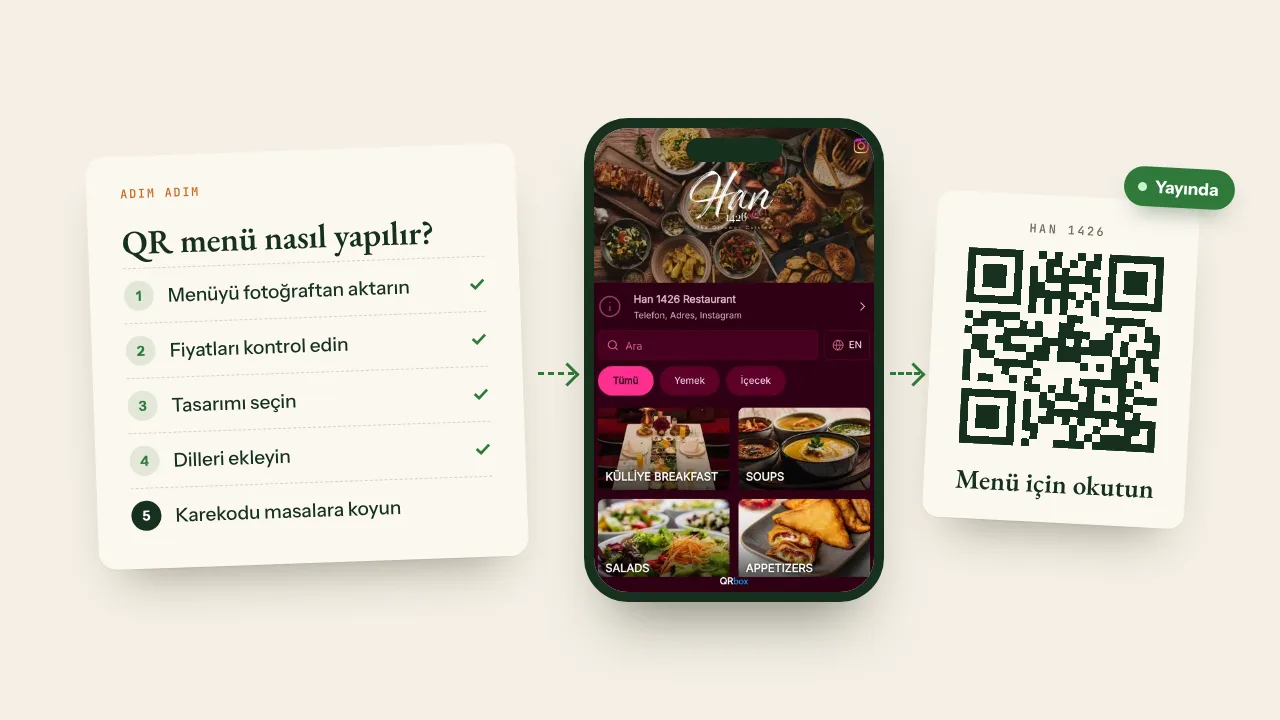
QR menü, misafirin masadaki karekodu telefonunun kamerasıyla okutunca açılan dijital menüdür. Kâğıt menüden en büyük farkı şudur: fiyat ya da ürün değiştiğinde menüyü kaydedersiniz, masadaki kod aynı kalır. Bu rehberde bir QR menüyü baştan sona nasıl hazırlayacağınızı anlatıyoruz. Adımları QRbox üzerinden gösteriyoruz, ama baskı ve yerleştirme tavsiyeleri hangi aracı kullanırsanız kullanın geçerli.
QR menü nedir, kâğıt menüden farkı ne?
Karekod yalnızca bir bağlantıdır; menünün kendisi telefonda açılan bir sayfadır. Bu yüzden:
- Menü değişir, kod değişmez. Zam geldiğinde yeniden baskı yapmazsınız; fiyatı kaydettiğiniz anda menü güncellenir.
- Menü telefona göre hazırlanır. Bir PDF'i telefonda büyütüp küçültmek yerine misafir menüyü rahatça kaydırarak okur, ürüne dokununca ayrıntısını görür.
- Kâğıda sığmayan bilgiler sığar. Fotoğraflar, içindekiler, alerjenler ve başka dillerdeki çeviriler menüyü kalabalıklaştırmadan yer alır.
Başlamadan önce hazırlayın
- Güncel menünüzün fotoğrafı ya da PDF'i
- Varsa logonuz
- İşletme bilgileriniz: adres, telefon, çalışma saatleri ve Wi-Fi
- Menünüzü hangi dillerde göstermek istediğiniz
1. Menünüzü aktarın
Menüyü elle yazmak, QR menüye geçmenin en uzun kısmıdır. QRbox'ta menü düzenleyicide Fotoğraftan içe aktar'ı seçin, kâğıt menünüzün her sayfasını çekin ya da PDF'inizi yükleyin. QRbox kategorileri, ürünleri, açıklamaları ve fiyatları okuyup bir taslak hazırlar; siz onaylamadan menünüze hiçbir şey eklenmez. Ayrıntılar ve iyi bir fotoğraf için ipuçları Kâğıt Menünüzü Tek Fotoğrafla QR Menüye Çevirin yazımızda.
Elinizde basılı bir menü yoksa kategorileri ve ürünleri elle de ekleyebilirsiniz. ChatGPT ya da Claude kullanıyorsanız menünüzü onlara konuşarak da kurdurabilirsiniz: ChatGPT ile ve Claude ile nasıl yapıldığını anlattık.
2. Fiyatları ve bilgileri kontrol edin
Taslak hazır olunca yayına almadan önce kısa bir kontrol yapın:
- Fiyatları kâğıtla bir kez karşılaştırın. Misafirin menüden beklediği ilk şey doğru fiyattır.
- Seçenekleri ekleyin. Küçük ve büyük boy, yarım ve tam porsiyon, tek ve duble gibi seçenekleri her biri kendi fiyatıyla gösterebilirsiniz.
- İçindekileri ve alerjenleri doldurun. Her üründe kaloriyi, içindekileri ve 14 temel alerjeni gösterebilirsiniz. Yapay zekâ bunları ürünün adından önerir; siz kontrol edip kaydedersiniz.
- Etiketleri ekleyin. "Yeni", "Acılı", "Vegan" ya da "Glutensiz" gibi etiketler misafirin aradığını bulmasını kolaylaştırır.
- Fotoğrafları tamamlayın. Kendi fotoğraflarınızı yükleyin ya da görsel kütüphanesinden ürüne benzeyen bir görsel seçin. Yemeğe benzemeyen bir fotoğraf yerine fotoğrafsız bir ürün daha iyidir.
3. Tasarımı ve renkleri seçin
Aynı menüyü farklı tasarımlarla gösterebilirsiniz: fotoğraflı klasik bir menü, basılı menü görünümü, kara tahta ya da gazete sayfası gibi. Tasarımı değiştirdiğinizde ürünleri yeniden yazmanız gerekmez. Logonuzu ve kapak fotoğrafınızı ekleyin, renkleri markanıza uydurun. Tasarımların hepsini QR Menünüz İçin 13 Tema yazımızda görebilirsiniz.
4. Dilleri ekleyin
Yabancı misafiriniz varsa menünüze en fazla 5 dil ekleyin. Ürün adlarını ve açıklamalarını yapay zekâ ile tek tıkla çevirebilir, dilediğiniz yeri elle düzeltebilirsiniz. Misafirin telefonu menünüzdeki dillerden birindeyse menü o dilde açılır; misafir dili menüden de değiştirebilir.
5. QR kodu indirin ve doğru basın
Menünüz hazır olunca QR kodunuzu indirin. İyi okunan bir karekod için:
- Boyut: Masada okutulacak bir kod için en az 3 × 3 cm iyi bir başlangıçtır. Kapıda ya da duvarda, uzaktan okutulacaksa büyütün; kabaca okutma mesafesinin onda biri kadar.
- Kontrast: Açık zemin üzerine koyu kod basın. Renkleri ters çevirmeyin, kodun etrafında boş bir kenar bırakın.
- Yanına bir cümle: "Menü için okutun" gibi kısa bir yazı, misafire ne yapacağını söyler. Okutamayanlar için menünüzün kısa adresini de yazın (QRbox'ta restoraniniz.qrbox.menu gibi bir adres verebilirsiniz).
- Yer: Her masaya, girişe ya da vitrine ve kasaya koyun. Masada lamine bir kart ya da akrilik bir stant, kâğıttan uzun ömürlüdür.
- Deneyin: Çok sayıda basmadan önce kodu birkaç farklı telefonla okutup menünün açıldığını görün.
Basılı menünüzü bütünüyle kaldırmadan önce fiyat listesiyle ilgili kuralları da okuyun: QR Menü Zorunlu mu? yazımızda restoran ve kafelerde fiyat listesi kurallarını derledik. QRbox'ta aynı menüden baskıya hazır bir PDF de alabilirsiniz; böylece basılı menünüz ile QR menünüz hep aynı kalır.
Yayından sonra: menünüzü güncel tutun
QR menünün asıl faydası, yayına girdikten sonra ortaya çıkar:
- Fiyat değişikliği: Tek bir fiyatı ürünün kendisinden, hepsini Kolay Düzenleme ekranından değiştirin; tüm fiyatları bir yüzdeyle birlikte artırmak da mümkün.
- Biten ürünler: Tükenen ürünü işaretleyin ya da gizleyin; tek dokunuşla geri açarsınız.
- Fiyat notu: Menünüzün altında fiyatlara KDV'nin dahil olduğu ve fiyatların hangi tarihten beri geçerli olduğu yazar; fiyat değiştirdiğinizde tarih kendiliğinden güncellenir.
- İstatistikler: Menünüzün ne sıklıkla açıldığını ve hangi dilde okunduğunu görün.
İsterseniz: masadan sipariş ve eve sipariş
QR menünüz hazır olduktan sonra bir adım daha atabilirsiniz. Masadan sipariş ile misafir siparişini masadaki koddan gönderir ya da garson çağırır; eve sipariş ile kendi menü linkinizden paket siparişi alırsınız. İkisi de her pakette dahildir ve QRbox siparişlerden komisyon almaz.
Sıkça sorulan sorular
QR menü yapmak ne kadar sürer?
Menünüzü fotoğraftan aktarırsanız çoğu menü birkaç dakikada hazır olur. En uzun kısım fiyatları kontrol etmek ve eksik fotoğrafları tamamlamaktır.
QR menü yapmak ücretli mi?
QRbox'ı tüm özellikleriyle 14 gün ücretsiz deneyebilirsiniz; kredi kartı gerekmez. Sonrası için güncel fiyatlar QR Menü Fiyatları sayfasında. Ücretsiz seçeneklerin artılarını ve eksilerini Ücretsiz QR Menü sayfasında karşılaştırdık.
Menü değişince QR kodu yeniden bastırmam gerekir mi?
Hayır. Kod menünüzün adresini gösterir; menüde ne değiştirirseniz değiştirin, basılı kod güncel menüyü açar.
Misafirlerin uygulama indirmesi gerekir mi?
Hayır. Kod telefonun kamerasıyla okutulur ve menü tarayıcıda açılır; üye olmak da gerekmez.
İşletmeme göre neye dikkat etmeliyim?
Restoran, kafe, otel ve barlar için öne çıkanları ayrı sayfalarda topladık: restoranlar, kafeler, oteller ve barlar için QR menü.