Kâğıt Menünüzü Tek Fotoğrafla QR Menüye Çevirin
Kâğıt menünüzün fotoğrafını çekin; QRbox kategorileri, ürünleri ve fiyatları okusun, görsel ve çeviri eklesin, menünüz QR kodla yayına girsin.
· 3 dk okuma
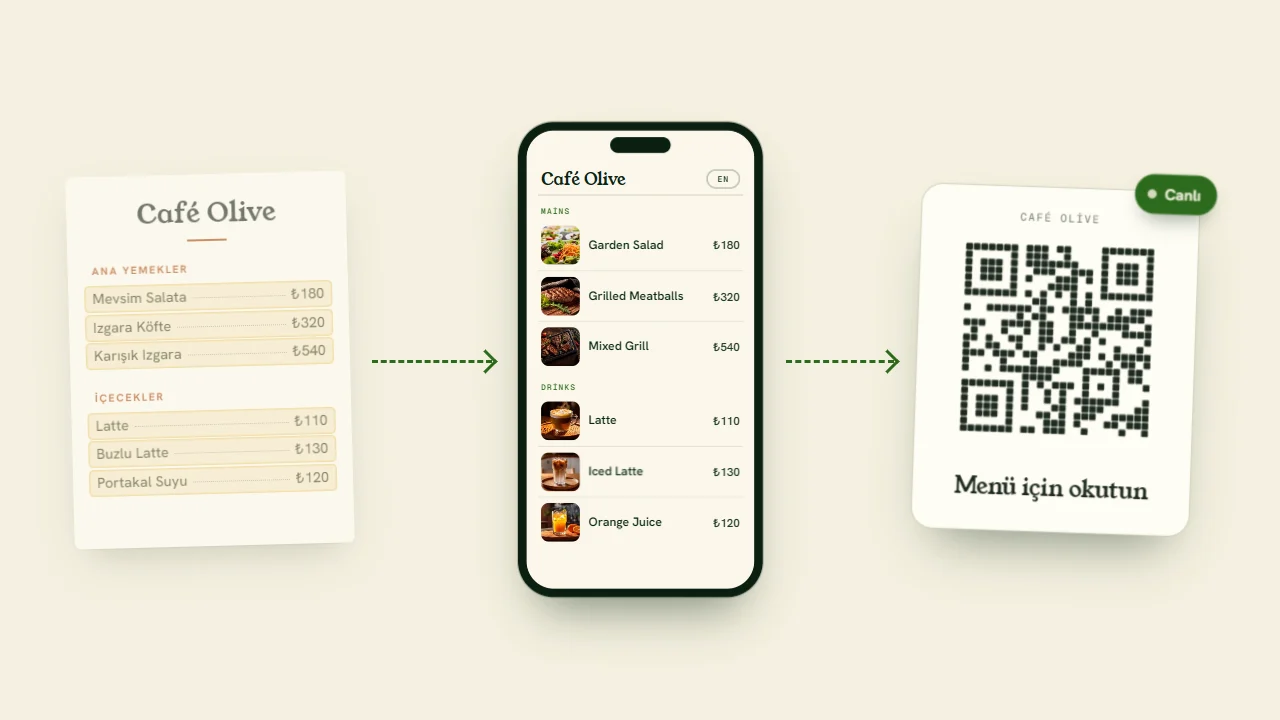
QR menüye geçmenin en yavaş kısmı her zaman yazmaktı. Seksen ürünlü bir restoran; seksen isim, seksen fiyat ve bir formun başında geçen uzun bir akşam demek. QRbox artık bu kısmı sizin yerinize yapıyor: elinizdeki kâğıt menünün fotoğrafını çekiyorsunuz, kâğıt menünüz aynı gün yayınlayabileceğiniz bir QR menüye dönüşüyor.
Kâğıt menü QR menüye nasıl çevrilir?
- Menünüzün fotoğrafını çekin. Menü düzenleyicide Fotoğraftan içe aktar'ı seçin. Her sayfayı telefonunuzla çekin ya da elinizdeki fotoğrafları seçin. Tek seferde sekiz sayfaya kadar ekleyebilirsiniz.
- Bırakın QRbox okusun. Menüyü oku'ya dokunun. Sayfadaki kategoriler, ürünler ve fiyatlar bir taslağa aktarılır. Bu genellikle bir dakikadan kısa sürer.
- Kontrol edin, ekleyin, basın. İstediğiniz yeri düzeltin, ürünleri menünüze ekleyin, ardından QR kodunuzu indirip masalara koyun.
İşin tamamı bu kadar. Excel tablosu yok, doldurulacak şablon yok, ürün adlarını tek tek kopyalamak yok.
QRbox menü fotoğrafından neleri okur?
İçe aktarma, menüyü bir misafirin okuduğu gibi okur ve yapısını korur:
- Kategoriler, basıldıkları sırayla: başlangıçlar, ana yemekler, tatlılar, içecekler
- Ürün adları ve açıklamaları
- Fiyatlar
- Fiyat seçenekleri: küçük ve büyük, tek ve duble gibi
Okunamayan bir sayfa olursa size bildirilir; böylece menünüzde sonradan bir eksik bulmak yerine o fotoğrafı yeniden çekersiniz.
Siz onaylamadan hiçbir şey değişmez
Bir fotoğrafı okumak, onu yayınlamak demek değildir. Önce bir taslak görürsünüz: her isim ve fiyat düzenlenebilir bir alandadır, eklemeden önce bir ürünü ya da bütün bir kategoriyi çıkarabilirsiniz. Ürünleri ekleyen düğmeye basana kadar yayındaki menünüz olduğu gibi kalır.
Bu en çok fiyatlarda önemlidir. Fiyatları kâğıtla bir kez karşılaştırın; bir dakikanızı alır ve misafirlerinizin sizden bekleyeceği tek şey budur.
Görseller ve çeviriler sizin için eklenir
Fotoğraflı bir menü, isim listesinden daha çok satar; ama küçük işletmelerin çoğunda her ürünün fotoğrafı yoktur. Aynı ekrandan QRbox'tan fotoğraf bulmasını isteyebilirsiniz; yeni ürünler için fotoğraf kütüphanemizden uygun bir görsel önerir. Yemeğinize benzemeyenleri çıkarın, gerisi kalsın.
Menünüz birden fazla dilde sunuluyorsa, yeni ürünler eklenirken o dillere de çevrilebilir; böylece kodu okutan bir turist yemeği ilk günden kendi dilinde görür. Her çeviriyi sonradan elle düzeltebilirsiniz.
Zaten QRbox kullanıyor musunuz? Fiyatları yeni bir fotoğrafla güncelleyin
İçe aktarma yalnızca ilk gün için değildir. Fiyatlarınız değiştiğinde ve elinizde yeni basılmış bir menü olduğunda, onu yeniden çekin:
- Menünüzde zaten bulunan ürünler ikinci kez eklenmez.
- Bir ürünün fotoğraftaki fiyatı farklıysa QRbox güncellemeyi önerir. Değiştirmek istemediklerinizin işaretini kaldırın.
- Fotoğraftaki yeni ürünler yeni ürün olarak eklenir.
Bir sezonun zamlarını dijital menünüze taşımanın en hızlı yolu budur.
İyi okunan bir menü fotoğrafı için ipuçları
- Net ve iyi aydınlatılmış bir fotoğraf kullanın. Pencere kenarındaki gün ışığı, tavan lambasından iyidir.
- Sayfanın tamamı kadrajda olsun; sayfayı yandan değil, düz çekin.
- Lamine ya da parlak menülerde parlamadan kaçının; yansıma kaybolana kadar sayfayı hafifçe eğin.
- Her fotoğrafta tek sayfa olsun. İki sayfalık bir açılış, iki ayrı fotoğraf olarak daha iyi okunur.
En iyi sonucu basılı menüler verir. El yazısı tahtalar ve çok süslü yazı tipleri taslakta birkaç düzeltme gerektirebilir.
Sıkça sorulan sorular
Menüyü fotoğraftan içe aktarmak ek ücretli mi?
Hayır. QRbox'ın bir parçasıdır, 14 günlük ücretsiz deneme süresi de buna dahildir ve denemek için kredi kartı gerekmez.
Bu yolla QR menü oluşturmak ne kadar sürer?
Bir sayfanın okunması genellikle bir dakikadan kısa sürer. Taslağı kontrol etmek için ayıracağınız birkaç dakikayla, menülerin çoğu tek oturuşta yayına hazır olur.
Menü değiştiğinde yeni bir QR kod gerekir mi?
Hayır. QR kodunuz bir dosyayı değil, menünüzü gösterir. Bir fiyatı değiştirin ya da yeni bir fotoğraf içe aktarın; basılı olan aynı kod güncel menüyü gösterir.
Bir şey yanlış okunursa ne olur?
Eklenmeden önce her şeyi görürsünüz. İsmi ya da fiyatı taslakta düzeltin, ya da ürünü çıkarıp sonra elle ekleyin.
Kendi menünüzle deneyin
Tezgâhınızdaki menüyü alın, QRbox'ı açın ve fotoğrafını çekin. Ücretsiz denemenizi başlatın ve bir sonraki servisten önce kâğıt menünüzü QR menü olarak görün. Dijital menünün size uygun olup olmadığına hâlâ karar veriyorsanız, modern restoranların neden QR menülere geçtiğini okuyun.